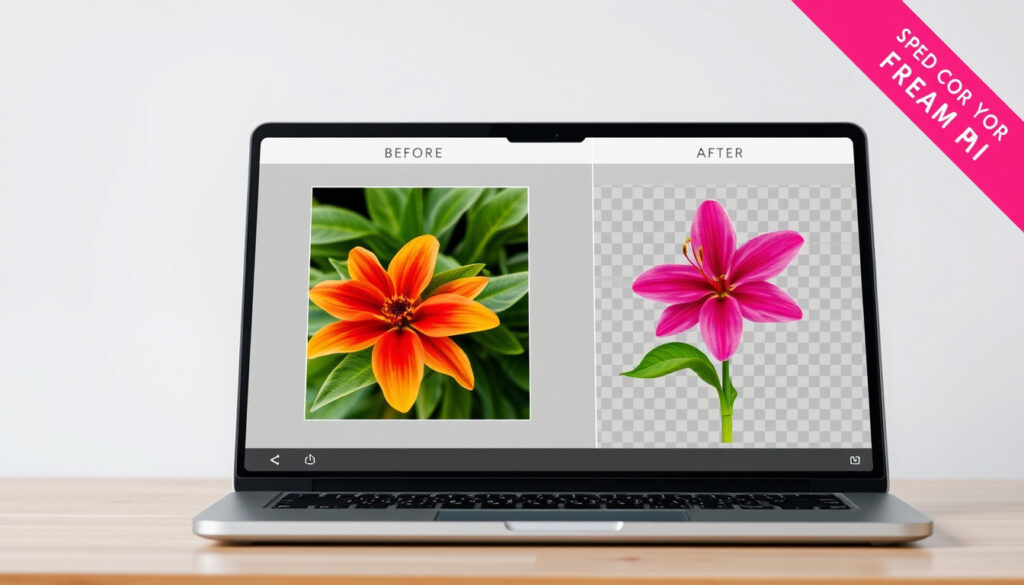
Odstranění pozadí z fotky online zdarma: AI nástroje
Zkusme si to představit: máte fotku produktu, ale rušivé pozadí kazí celý dojem. Dřív byste potřebovali Photoshop a hodinu času. Dnes stačí jedno kliknutí a umělá inteligence práci odvede za vás. Podívejme se, které nástroje vám ušetří čas i peníze a jak je správně používat.
Čas zpracování: 5 sekund · Automatizace: 100% AI · Batch zpracování: až 100 fotek · Dostupnost: online zdarma · Nástroje: remove.bg, Pixlr, Canva
Rychlý přehled
- Přesné denní limity pro bezplatné použití PDF nástrojů
- Regionální omezení v rámci EU (GDPR compliance)
- Dlouhodobé limity při masovém zpracování
- Remove.bg exceluje v rychlosti (5s)
- Pixlr nabízí nejvyšší batch kapacitu (100+ fotek)
- Clipping Magic kombinuje AI s manuálními nástroji
- AI nástroje zjednodušují editaci pro začátečníky
- Canva a Adobe rozšiřují funkce o úpravy barev a stínů
- Videa a GIF bez pozadí budou dostupnější
| Nástroj | Hodnota | Zdroj |
|---|---|---|
| Nejrychlejší | Remove.bg (5s) | Remove.bg |
| Batch kapacita | Pixlr (100+) | Pixlr |
| AI automatizace | 100% (Remove.bg) | Remove.bg |
| Editační funkce | Clipping Magic (stíny, reflexy) | Clipping Magic |
| Max rozlišení (zdarma) | Pixian.AI (0.25 Mpx) | Pixian.AI |
| Max rozlišení (placené) | Pixian.AI (25 Mpx) | Pixian.AI |
| Video max velikost | Cutout Pro (2 GB) | CapCut |
| Video max rozlišení | Cutout Pro (4K) | CapCut |
| Úspěšnost editace | Clipping Magic (marketing claim) | Clipping Magic |
| Podporované formáty | Pixlr (JPEG, PNG, BMP) | Pixlr |
Jak odstranit pozadí online?
Online nástroje pro odstranění pozadí fungují přímo v prohlížeči bez nutnosti instalace softwaru. Stačí nahrát obrázek a AI se postará o zbytek. Většina nástrojů využívá neuronové sítě trénované na milionech fotografií pro přesnou detekci objektů a pozadí.
Kroky pro rychlé odstranění
Proces odstranění pozadí se skládá ze čtyř jednoduchých kroků, které zvládne opravdu každý. Nejprve otevřete webovou stránku nástroje, poté nahrajte svůj obrázek kliknutím na tlačítko pro výběr souboru. AI zpracuje fotografii automaticky během několika sekund a nakonec stáhněte výsledný obrázek bez pozadí ve formátu PNG nebo JPEG. Remove.bg slibuje dokončení celého procesu za pouhých 5 sekund, což z něj dělá jednu z nejrychlejších možností na trhu. PhotoAiD dosahuje stejné rychlosti, ale specializuje se na fotografie s důrazem na rozpoznávání tváří.
Nejlepší bezplatné nástroje
Mezi nejpopulárnější bezplatné nástroje patří Remove.bg, Canva a Pixlr. Remove.bg nabízí plně automatické odstranění pozadí jedním kliknutím a je dostupný zdarma pro základní použití. Canva umožňuje odstranění pozadí přímo v editoru a nabízí intuitive rozhraní vhodné pro začátečníky. Pixlr kombinuje AI technologii s pokročilými editačními funkcemi a podporuje formáty JPEG, PNG a BMP.
Remove.bg podle své oficiální dokumentace využívá konvoluční neuronové sítě trénované na milionech obrázků, které dokáží oddělit objekt od pozadí s vysokou přesností i u složitých scén.
Jak odstranit pozadí z fotky zdarma?
Bezplatné nástroje mají obvykle omezení, ale pro běžné použití jsou často dostačující. Picsart na svých stránkách uvádí přes 700 milionů úspěšně odstraněných pozadí, což svědčí o oblibě těchto řešení mezi uživateli. Canva, Remove.bg i Pixlr nabízejí bezplatné tarify s přiměřenými limity.
Darmové AI nástroje
Pixian.AI umožňuje bezplatné odstranění pozadí z obrázků do rozlišení 0,25 Mpx, což stačí pro menší webové grafiky a sociální sítě. Pro placenou verzi s rozlišením až 25 Mpx a neomezeným použitím nabízí Pixian.AI premium tarif. CapCut funguje online zdarma bez registrace a podporuje kromě obrázků i video formáty včetně MP4, WEBM, MOV a GIF. Nero AI poskytuje čisté obrázky bez pozadí během sekund a navíc umožňuje změnu pozadí po odstranění.
Omezení bezplatných verzí
Bezplatné verze obvykle omezují maximální rozlišení obrázku, počet zpracovaných fotografií denně nebo kvalitu výstupu. Pixlr nabízí prémiové funkce pro pokročilé uživatele za měsíční poplatek. VEED.IO vyžaduje placenou subskripci pro odstranění pozadí, což jej činí nevhodným pro příležitostné uživatele. PhotoAiD je optimalizováno pro fotografie obličejů, ale u jiných typů snímků může být přesnost nižší.
Bezplatné nástroje často ukládají nahrané obrázky na své servery. Pokud pracujete s citlivými daty nebo firemními vizuály, zvažte placené verze s garancí soukromí.
Jak odstranit pozadí pomocí AI?
Umělá inteligence mění způsob, jakým odstraňujeme pozadí z obrázků. Místo manuálního výběru pixelů po pixelu nyní AI analyzuje celý obrázek a automaticky rozpozná hranice objektu. Picsart AI analyzuje pixely pro rozlišení objektu a pozadí, což umožňuje zachování detailů i u komplexních scén s jemnými vlasy nebo průhlednými objekty.
Remove.bg vs Pixlr
Remove.bg se zaměřuje na rychlost a jednoduchost – celý proces trvá pouhých 5 sekund a vyžaduje pouze jedno kliknutí. Pixlr naopak nabízí více kontrolních možností a podporu dávkového zpracování až 100 fotografií najednou. Pro profesionální grafiky, kteří potřebují zpracovat velké množství produktů, je Pixlr efektivnější volbou. CapCut je vhodný pro tvůrce obsahu a marketéry, protože kombinuje odstranění pozadí s dalšími video a obrazovými editačními funkcemi.
Přesnost AI
Přesnost AI při odstraňování pozadí závisí na několika faktorech: kvalitě vstupního obrázku, složitosti pozadí a trénovacích datech použitého modelu. CapCut je v recenzích označován jako jeden z nejpřesnějších nástrojů díky kombinaci rychlosti a kvality, přestože jde o subjektivní hodnocení. Clipping Magic kombinuje AI s manuálními nástroji pro precizní řez, což ocení uživatelé pracující s logy a složitými hranami. Clipping Magic uvádí vysokou úspěšnost editace, ačkoli jde o marketingové tvrzení.
Pro lepší výsledky zvolte obrázek s vysokým rozlišením a co nejkontrastnějším rozdílem mezi objektem a pozadím. Rovnoměrné osvětlení a jednoduché pozadí výrazně zvyšují přesnost AI detekce.
Jak odstranit pozadí v Canva?
Canva nabízí integrovanou funkci pro odstranění pozadí přímo v editoru, což ocení zejména uživatelé, kteří již Canva používají pro své designové projekty. Rozhraní je intuitive a práce s ním zvládnou i naprostí začátečníci bez předchozí zkušenosti s grafickým softwarem.
Kroky v Canva
Pro odstranění pozadí v Canva nahrajte svůj obrázek do editoru kliknutím na tlačítko „Nahrát média”. Po nahrání obrázku jej vyberte a v horním menu klikněte na „Upravit obrázek”. V sekci „Pozadí” vyberte možnost „Odebrat pozadí” – Canva automaticky zpracuje váš obrázek. Výsledek můžete jemně doladit pomocí posuvníků pro jemnou a hrubou úpravu okrajů. Nakonec stáhněte upravený obrázek ve formátu PNG s průhledným pozadím.
Výhody pro designéry
Canva umožňuje odstranění pozadí jedním kliknutím zdarma, což z ní dělá ideální nástroj pro rychlé úpravy. Po odstranění pozadí můžete okamžitě přidat nové pozadí z knihovny šablon Canva nebo použít vlastní barvu. Freepik jde ještě dál a umožňuje nahradit pozadí AI generovaným obsahem z rozsáhlé knihovny. Pro designéry pracující s logy a firemními značkami je Canva v kombinaci s Remove.bg nebo Clipping Magic velmi efektivním workflow.
Canva zrychluje editaci oproti manuálním metodám a nabízí bezplatný přístup k základním funkcím. Pro pokročilé úpravy hran a stínů doporučuji kombinovat Canva s Clipping Magic.
Jak odstranit pozadí v Adobe nebo z PDF?
Adobe nabízí profesionální nástroje pro odstranění pozadí, ale vyžadují zkušenosti s Photoshopem a placené předplatné Creative Cloud. Pro uživatele hledající jednodušší řešení existují specializované nástroje pro práci s PDF dokumenty, které umožňují odstranění pozadí z obchodních dokumentů, faktur a prezentací.
Adobe nástroje
Adobe Photoshop nabízí pokročilé nástroje pro výběr a maskování, které profesionální grafici používají desítky let. Novější funkce jako „Select Subject” využívají AI pro automatickou detekci objektů. Remove.bg je ideální pro rychlou editaci bez ztráty času a může fungovat jako plugin přímo v Photoshopu. Freepik zrychluje editaci oproti manuálním metodám a nabízí rozsáhlou knihovnu šablon pro rychlé grafické projekty.
PDF specifické řešení
Pro práci s PDF dokumenty doporučuji iLoveIMG nebo specializované online nástroje, které dokáží extrahovat obrázky z PDF a následně odstranit jejich pozadí. Cutout Pro podporuje video do velikosti 2 GB a 4K rozlišení, což jej činí vhodným pro profesionální video produkci. Unscreen je přesný pro video a GIF, ale pouze pro tyto formáty – pro statické obrázky z PDF nabízí lepší výsledky Pixlr nebo Picsart.
Většina bezplatných nástrojů nepodporuje přímé odstranění pozadí z PDF. Nejprve extrahujte obrázek z PDF, poté použijte AI nástroj a nakonec nahraďte původní obrázek v dokumentu.
The implication: výběr nástroje závisí na vašem konkrétním workflow – Adobe pro profesionály, Canva pro rychlé úpravy a PDF nástroje pro dokumenty.
| Nástroj | Typ | Rychlost | Bezplatná verze | Batch zpracování | Zdroj |
|---|---|---|---|---|---|
| Remove.bg | Obrázky | 5 sekund | Ano (omezené rozlišení) | Ne | Remove.bg |
| Pixlr | Obrázky | 10-15 sekund | Ano | Až 100 fotek | Pixlr |
| CapCut | Obrázky + Video | 5-10 sekund | Ano (bez registrace) | Ano | CapCut |
| Clipping Magic | Obrázky | 5-10 sekund | Zkušební verze | Ano | Clipping Magic |
| Canva | Obrázky | 10-15 sekund | Ano | Ne | Canva |
| Picsart | Obrázky | 8-12 sekund | Ano | Ano | Picsart |
| Nero AI | Obrázky | 5-10 sekund | Ano | Ne | Nero AI |
| Pixian.AI | Obrázky | 5-10 sekund | Ano (0.25 Mpx limit) | Ne | Pixian.AI |
Jak na to krok za krokem
Ať už potřebujete rychle upravit produkt pro e-shop nebo připravit vizuály na sociální sítě, postup je vždy stejný. Umělá inteligence zjednodušuje proces pro začátečníky oproti tradičnímu Photoshopu a výrazně zkracuje čas potřebný na editaci.
Příprava a nahrání
- Vyberte vhodný nástroj podle typu obsahu (obrázek, video, PDF)
- Připravte obrázek ve formátu JPEG, PNG nebo BMP
- Zkontrolujte kvalitu a rozlišení před nahráním
- Otevřete webovou stránku nástroje v prohlížeči
Zpracování AI
- Nahrajte obrázek pomocí tlačítka „Nahrát” nebo přetažením souboru
- Počkejte 5-15 sekund na automatické zpracování AI
- Zkontrolujte výsledek a případně upravte hrany
- Použijte nástroje pro jemné ladění u složitých částí
Export a použití
- Stáhněte výsledný obrázek ve formátu PNG s průhledným pozadím
- Vložte do designového editoru (Canva, Photoshop)
- Přidejte nové pozadí nebo barvu podle potřeby
- Exportujte v požadovaném formátu a rozlišení
Pro dávkové zpracování produktů e-shopu zvolte Pixlr, který zvládne najednou až 100 fotografií. Pro jednorázové rychlé úpravy zůstaňte u Remove.bg s jeho 5sekundovým zpracováním.
Rozhodnutí: Pro e-shop provozovatele v Česku je jasné, že Remove.bg a Pixlr pokrývají většinu běžných scénářů – rychlé jednotlivé úpravy i masové zpracování produktů.
Výhody
- Rychlost – zpracování za 5-15 sekund
- Bezplatné základní funkce u většiny nástrojů
- Žádná instalace softwaru – funguje online
- Vysoká přesnost AI u běžných fotografií
- Dávkové zpracování až 100 fotek (Pixlr)
- Podpora video formátů (CapCut, Unscreen)
Nevýhody
- Omezené rozlišení v bezplatných verzích
- Horší výsledky u složitých pozadí
- Otázky soukromí u bezplatných nástrojů
- Některé nástroje vyžadují placené předplatné
- PDF vyžaduje speciální postup extrakce
- Manuální úpravy nutné pro profesionální výstup
Shrnutí
Pro běžné uživatele hledající rychlé řešení bez finančních nákladů představuje kombinace Remove.bg pro rychlé jednotlivé úpravy a Pixlr pro dávkové zpracování nejefektivnější volbu. Canva oceníte, pokud již pracujete s tímto designovým nástrojem pro sociální sítě a prezentace. Pro profesionální grafiky zůstává Adobe Photoshop s AI funkcemi standardem, ale vyžaduje čas na osvojení a měsíční předplatné. Pro tvůrce video obsahu je CapCut s podporou 4K rozlišení a video formátů ideální volbou, která navíc nevyžaduje registraci.
Pro e-shop provozovatele v Česku je rozhodnutí jasné: investujte do jednoho placeného nástroje jako Clipping Magic pro precizní výsledky nebo zůstaňte u bezplatných verzí, pokud vaše produktové fotografie mají jednoduché pozadí a nízké rozlišení.
Často kladené otázky
Jaký je nejlepší bezplatný nástroj na odstranění pozadí?
Remove.bg nabízí nejrychlejší bezplatné odstranění pozadí (5 sekund) s vysokou přesností. Canva a Pixlr jsou также dobré volby s intuitivním rozhraním. Pro větší objem práce zvolte Pixlr s podporou dávkového zpracování až 100 fotografií.
Funguje odstranění pozadí na složitých fotkách?
AI nástroje dosahují vysoké přesnosti i u složitých scén, ale výsledky závisí na kvalitě vstupního obrázku. Pro fotografie s jemnými vlasy nebo průhlednými objekty doporučuji Clipping Magic, který kombinuje AI s manuálními nástroji pro precizní úpravu hran.
Můžu odstranit pozadí z videa?
Ano, CapCut a Unscreen podporují odstranění pozadí z videí a GIFů. CapCut podporuje formáty MP4, WEBM, MOV a GIF, přičemž Cutout Pro zvládne video až do 2 GB a 4K rozlišení. Pro profesionální video produkci je CapCut nejlepší bezplatná volba.
Jak exportovat obrázek bez pozadí?
Po odstranění pozadí stáhněte obrázek ve formátu PNG, který podporuje průhlednost. Většina nástrojů nabízí PNG jako výchozí formát. Pixlr podporuje navíc formáty JPEG a BMP. Ujistěte se, že jste zvolili správný formát před stažením.
Je potřeba registrace u nástrojů?
Většina nástrojů umožňuje základní použití bez registrace. CapCut funguje online zdarma bez registrace, stejně jako Remove.bg pro jednotlivé obrázky. Canva a Pixlr vyžadují registraci pro pokročilé funkce a ukládání projektů.
Jak odstranit pozadí z více fotek najednou?
Pixlr nabízí dávkové zpracování až 100 fotografií najednou, což je ideální pro e-shopy a produktové katalogy. CapCut také podporuje batch zpracování. U Remove.bg musíte nahrávat fotografie jednotlivě nebo použít API pro automatizaci.
Podporují nástroje české rozhraní?
Většina zmíněných nástrojů má polskou nebo anglickou verzi rozhraní. České uživatele by měla většina nástrojů bez problémů obsloužit. Pro uživatele z Česka doporučuji zkontrolovat dostupnost češtiny přímo na stránkách nástroje nebo používat anglické rozhraní, které je u většiny nástrojů výchozí.
“CapCut usuwanie tła AI jest bez wątpienia najlepszy.”
“Usuwanie tła w 100% automatycznie w ciągu 5 sekund.”
Related reading: ChatGPT po polsku bez logowania · Konwerter Youtube – Melhores Gratuitos e Seguros 2025
Dalsi souvisejici prispevky
 Autokoberce: srovnání materiálů a tipy na výběr
 Brutto netto: Výpočet čisté mzdy 2026
 Lesbijki: význam, původ a výskyt v českém internetu
 Rolky pro dospělé: výběr, spalování kalorií a tipy pro začátečníky
 Alien – Provas do James Webb, Tipos e Fatos em 2025
 Strona bierna angielski – Guia Completo com Exemplos
 WTA Peking 2025: výsledky, finále a kde sledovat
 Patelnia ceramiczna – je zdravá? Vady, výhody a srovnání s teflonem
