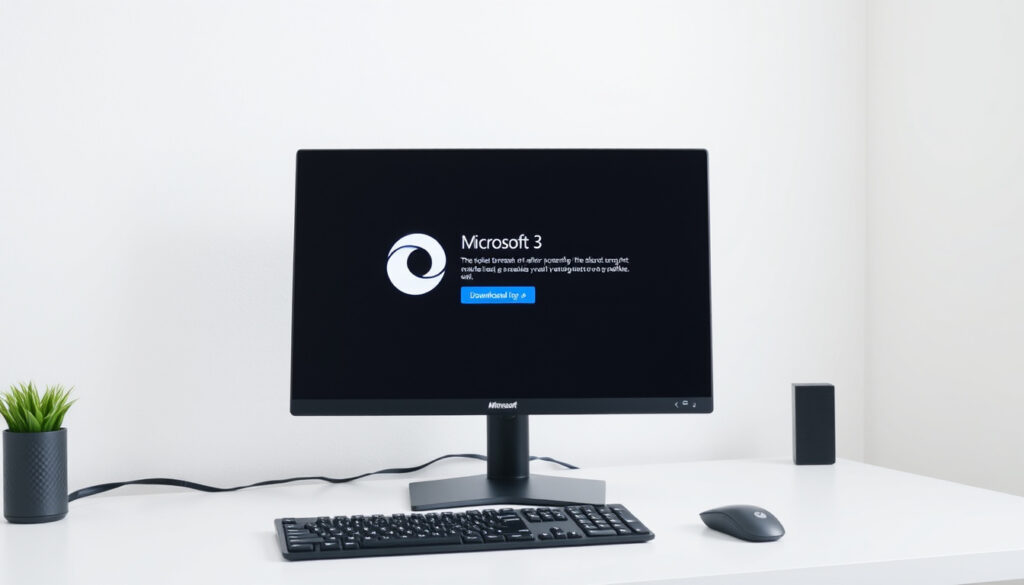
Microsoft Edge: průvodce stažením, instalací a použitím
Když zapnete počítač, Microsoft Edge se nabídne dřív, než si stačíte říct, že jste si ho nikdy neinstalovali. Od roku 2015 je výchozím prohlížečem Windows, od roku 2020 běží na Chromiu a umí víc než jen otevírat webové stránky (Wikipedia – Historie Edge).
Rok vydání: 2015 · Platformy: Windows, Mac, Linux, iOS, Android · Nástupce: Internet Explorer · Jádro: Chromium
Rychlý přehled
- Moderní prohlížeč od Microsoftu (Microsoft Edge)
- Nástupce Internet Exploreru (Wikipedia)
- Založen na Chromiu (Microsoft)
- Dostupný pro všechny platformy (Microsoft Support)
- Stažení z oficiální stránky explore.microsoft.com
- Verze pro Windows, Mac a Linux (Microsoft Edge Download)
- Mobilní verze pro Android a iOS (Google Play a App Store)
- Edge Canary pro testování novinek (Microsoft Edge Insider)
- Synchronizace napříč zařízeními (Microsoft Support)
- Integrované AI funkce (Copilot) (Microsoft Edge features)
- Čtení nahlas (Microsoft Edge features)
- Režim IE pro podniky (Microsoft Learn – IE mode)
- Přihlášení k účtu Microsoft (Microsoft Support)
- Správa hesel (Microsoft Support)
- Rozšíření a doplňky (Chrome Web Store)
- Nastavení jako výchozí prohlížeč (Microsoft Support)
Šest klíčových údajů o prohlížeči, jeden obrázek: Microsoft Edge je produktem s jasnou genealogií a širokou podporou.
| Vývojář | Microsoft |
|---|---|
| Rok vydání | 2015 |
| Platformy | Windows, Mac, Linux, iOS, Android |
| Jádro | Chromium |
| Nástupce | Internet Explorer |
| Licence | Proprietární (založeno na open‑source Chromiu) |
Přechod na Chromium v roce 2020 znamenal, že Edge konečně dohnal kompatibilitu s moderními weby – žádné „tento web se nejlépe zobrazuje v Internet Exploreru“.
Co je Edge?
Microsoft Edge je webový prohlížeč, který společnost Microsoft uvedla v roce 2015 jako nástupce Internet Exploreru (Wikipedia – Microsoft Edge). Od roku 2020 běží na jádře Chromium, což je open‑source engine, který používá i Google Chrome nebo Opera.
- Edge je dostupný pro Windows, macOS, Linux, iOS i Android – oficiální stažení najdete na explore.microsoft.com.
- Obsahuje integrované AI funkce (Copilot, Bing Chat) a synchronizaci dat napříč zařízeními po přihlášení k účtu Microsoft (Microsoft Support – get to know Edge).
Jaký je úplný význam slova edge?
Edge v angličtině znamená „hrana“ nebo „okraj“; přeneseně se používá pro „výhodu“ či „náskok“. V tomto článku jde ale vždy o prohlížeč Microsoft Edge.
Jaký je jiný význam slova edge?
Slovo „edge“ v angličtině znamená „hrana“ nebo „okraj“. V přeneseném smyslu se používá pro „výhodu“ (competitive edge). V kontextu tohoto článku ale označuje výhradně prohlížeč Microsoft Edge.
Co znamená edge ve slangu?
V anglickém slangu může „edge“ znamenat něco cool, extrémního nebo na hraně – například „edge lord“. Pro čtenáře, kteří hledají význam v souvislosti s počítači, je odpověď jednoduchá: Microsoft Edge je moderní prohlížeč, který nemá s extremitou nic společného.
Shrnutí: Microsoft Edge je v první řadě nástroj pro práci i zábavu. Pro technické nadšence je klíčové, že jde o Chromium fork s plnou podporou rozšíření a AI. Co to znamená: Pokud hledáte rychlý, bezpečný prohlížeč s možností synchronizace mezi pracovním počítačem a telefonem, Edge je dnes stejně dobrou volbou jako Chrome – s bonusem lepší integrace do ekosystému Microsoft.
Jak stáhnout a nainstalovat Edge?
Stažení Edge je zdarma a trvá pár minut. Oficiální stránka explore.microsoft.com rozpozná váš operační systém a nabídne správnou verzi. Podporovány jsou Windows (7 a novější), macOS (10.12+), Linux (distribuce .deb a .rpm), iOS a Android.
Jak stáhnout Microsoft Edge?
- Přejděte na explore.microsoft.com/edge/download a klikněte na „Stáhnout pro Windows“ (nebo ekvivalent pro váš OS).
- Pro mobilní zařízení použijte přímo Google Play nebo App Store.
Jak stáhnout Edge Canary?
Edge Canary je testovací kanál s nejnovějšími funkcemi, které ještě nejsou stabilní. Stahuje se na stránce Microsoft Edge Insider. Instaluje se vedle stabilní verze, takže můžete porovnávat.
Jak stáhnout Edge pro Android?
Pro Android stačí otevřít Google Play, vyhledat „Microsoft Edge“ a klepnout na Instalovat. Aplikace je optimalizovaná pro telefony i tablety a podporuje synchronizaci záložek a hesel.
Jak používat Microsoft Edge na iPhone?
Pro iPhone Edge stáhnete z App Store a po přihlášení k účtu Microsoft se vám automaticky synchronizují záložky, hesla a historie.
Jak nainstalovat MS Edge?
Instalace je standardní: spusťte stažený instalační soubor, odsouhlaste licenční podmínky a postupujte podle průvodce. Po dokončení se Edge automaticky nastaví jako výchozí prohlížeč (můžete to změnit v nastavení systému).
Shrnutí: Stažení je bezplatné a probíhá z oficiálních kanálů Microsoftu, Google Play nebo App Store. Edge Canary je určen pro zvídavé uživatele, kteří chtějí testovat novinky před ostatními. Důsledek: Pokud Edge ještě nemáte, instalace je otázkou dvou minut a ihned získáte přístup k funkcím, které v základu Chromu chybí – například integrované AI nebo čtení nahlas.
Minimální verze pro plnou podporu synchronizace v podnikovém prostředí je 98.0.1108.43 (Microsoft Learn – Enterprise Sync). Vždy udržujte Edge aktualizovaný přes edge://settings/help.
Prakticky řečeno: Edge může být stabilní a bezpečný, jen pokud ho nenecháte ležet na staré verzi.
Jak otevřít a používat prohlížeč Edge?
Edge je ve Windows 10 a 11 výchozím prohlížečem, takže ho nejrychleji otevřete kliknutím na ikonu v panelu úloh nebo přes nabídku Start. Na Macu, Linuxu a mobilních zařízeních ho najdete v seznamu nainstalovaných aplikací.
Jak otevřu svůj prohlížeč Edge?
- Windows: Klikněte na Start, napište „Edge“ a vyberte aplikaci. Alternativně použijte vyhledávací lištu vedle Startu.
- Mac: Otevřete Spotlight (Cmd+mezerník), napište „Edge“ a spusťte.
- Android/iOS: Klepněte na ikonu Edge v seznamu aplikací.
Jak najdu svůj Edge?
Pokud Edge na zařízení nevidíte, ověřte, zda je nainstalovaný. V systému Windows přejděte do Nastavení → Aplikace → Aplikace a funkce a vyhledejte „Microsoft Edge“. V případě chybějící instalace si ho stáhněte podle návodu výše.
Shrnutí: Edge je obvykle k dispozici hned po zapnutí počítače. Kdo ho nenašel, použije vyhledávání nebo zkontroluje seznam nainstalovaných aplikací. Praktický tip: Pokud používáte více zařízení, přihlaste se k Edge účtem Microsoft – všechny záložky, hesla a historie se automaticky synchronizují.
Kdo používá Edge?
Edge používá široké spektrum uživatelů – od běžných domácností přes firmy až po školy. Je výchozím prohlížečem ve Windows, což automaticky znamená, že je nainstalovaný na stovkách milionů počítačů po celém světě (Wikipedia – usage share).
- Firemní uživatelé oceňují režim Internet Exploreru, který umožňuje spouštět starší podnikové aplikace.
- Školy a vzdělávací instituce využívají integraci s Office 365 a nástroji Microsoft.
- Běžní uživatelé získávají prohlížeč, který je svižný, bezpečný a nabízí vestavěného blokovače reklam a AI asistenta.
Podle AHEAD, konzultační firmy zaměřené na technologie, „Edge je prohlížeč používaný pro prohlížení webu, který nejlépe funguje s produkty Microsoftu, jako je Office 365“ (AHEAD – analýza).
Shrnutí: Edge není jen pro „fanoušky Microsoftu“. Je to univerzální prohlížeč, který díky režimu IE a podpoře Chromium rozšíření vyhovuje firmám i jednotlivcům. Význam: Pro české uživatele, kteří často používají internetové bankovnictví a portály státní správy, nabízí Edge kompatibilitu a bezpečnost v jednom balení.
Edge jako jediný prohlížeč nativně podporuje režim Internet Exploreru – to znamená, že staré firemní weby, které vyžadují ActiveX, stále fungují bez nutnosti dvou prohlížečů (Microsoft Support).
Jak synchronizovat a přihlásit se k Edge?
Synchronizace je jednou z nejsilnějších funkcí Edge – umožňuje mít stejná záložky, hesla, historii a nastavení na všech zařízeních. Všechno začíná přihlášením k účtu Microsoft.
Jak se přihlásit k Microsoft Edge?
- Otevřete Edge a klikněte na ikonu profilu v pravém horním rohu.
- Vyberte Přihlásit se nebo Přidat účet.
- Zadejte e‑mail a heslo k účtu Microsoft. Pokud účet nemáte, můžete si ho zdarma vytvořit.
- Po přihlášení klikněte na Synchronizovat a vyberte, která data chcete sdílet (Microsoft Support – přihlášení pro synchronizaci).
Jak synchronizovat Edge?
Po přihlášení přejděte do Nastavení (ikona tří teček nebo klávesová zkratka Alt+F) → Profily → Synchronizace. Zde můžete jednotlivé přepínače zapnout nebo vypnout pro záložky, hesla, historii, otevřené karty, nastavení, rozšíření a další (Microsoft Support – change sync settings).
- Synchronizace funguje napříč Windows, Mac, Android, iOS a Linuxem.
- Pro plnou funkčnost je doporučena verze Edge alespoň 98.0.1108.43 (Microsoft Learn – troubleshooting enterprise sync).
Shrnutí: Přihlášení k účtu Microsoft je podmínkou synchronizace. Nastavení je přehledné a umožňuje vybrat přesně ta data, která chcete sdílet. Firemní uživatelé by měli mít vždy nejnovější verzi, aby předešli problémům.
Dopad: Pokud pracujete na notebooku a telefonu, synchronizace Edge ušetří desítky minut týdně – žádné ruční přeposílání záložek nebo opisování hesel.
Časová osa: klíčové milníky Edge
- – První vydání prohlížeče Microsoft Edge s vlastním jádrem EdgeHTML (Wikipedia).
- – Přechod na jádro Chromium a kompletní redesign prohlížeče (Wikipedia).
- – Integrace AI funkcí Copilot a Bing Chat přímo do prohlížeče (Microsoft Edge features).
Co z toho plyne: Edge urazil dlouhou cestu od experimentu s vlastním enginem k plnohodnotnému Chromiovému prohlížeči s důrazem na umělou inteligenci.
Potvrzená fakta a co není jasné
Potvrzená fakta
- Microsoft Edge je webový prohlížeč vyvinutý společností Microsoft (Microsoft Support).
- Je založen na jádře Chromium (Wikipedia).
- Dostupný na platformách Windows, Mac, Linux, iOS a Android.
- Nahradil Internet Explorer jako výchozí prohlížeč ve Windows.
Co není jasné
- Přesný počet aktivních uživatelů Edge Microsoft oficiálně nezveřejňuje.
- Budoucí vývoj AI funkcí a jejich přesný rozsah není plně specifikován.
- Kolik uživatelů Edge skutečně používá jako výchozí prohlížeč, Microsoft neuvádí.
Hranice mezi ověřeným a neověřeným je u Edge přehledná: fakta o jádře a dostupnosti stojí na oficiálních zdrojích, čísla o uživatelích zatím ne.
Reakce odborníků a uživatelů
„Microsoft Edge je rychlý, bezpečný prohlížeč s AI funkcemi a synchronizací napříč zařízeními.“
Microsoft (oficiální popis produktu)
„Edge je prohlížeč používaný pro prohlížení webu, který nejlépe funguje s produkty Microsoftu, jako je Office 365.“
Oba zdroje se shodují v tom, že Edge je optimalizován pro Microsoft ekosystém, ale nezavírá dveře ani uživatelům jiných platforem.
Často kladené otázky
Je Microsoft Edge zdarma?
Ano, Microsoft Edge je zcela zdarma ke stažení a použití pro všechny platformy.
Je Edge bezpečný pro bankovní transakce?
Edge obsahuje ochranu proti phishingu, blokování sledování a integrovaný Windows Defender SmartScreen, což ho činí bezpečným pro online bankovnictví.
Jak odstranit nebo odinstalovat Edge?
Edge je součástí systému Windows a standardně nelze odinstalovat, ale můžete ho skrýt nebo nastavit jiný výchozí prohlížeč.
Jak nastavit Edge jako výchozí prohlížeč?
Přejděte do Nastavení systému → Aplikace → Výchozí aplikace → Webový prohlížeč a vyberte Microsoft Edge.
Podporuje Edge rozšíření z Chrome Web Store?
Ano, díky jádru Chromium Edge podporuje většinu rozšíření z Chrome Web Store. Stačí přejít do obchodu a instalovat.
Jak povolit režim Internet Exploreru v Edge?
V nastavení Edge přejděte na „Výchozí prohlížeč“ a v části „Kompatibilita s Internet Explorerem“ povolte „Povolit opětovné načítání webů v Internet Exploreru“.
Jak aktualizovat Microsoft Edge na nejnovější verzi?
Do adresního řádku napište edge://settings/help – Edge automaticky zkontroluje a nainstaluje dostupné aktualizace.
Má Edge vestavěný blokování reklam?
Ano, Edge obsahuje základní blokovač reklam (AdBlock Plus) v nastavení ochrany soukromí a lze ho dále rozšířit pomocí doplňků.
Pro české uživatele, kteří chtějí prohlížeč s podporou AI, synchronizací a kompatibilitou se staršími weby, je Edge dnes jasnou volbou – nechte stranou předsudky z dob Internet Exploreru a vyzkoušejte ho na vlastní kůži.
Dalsi souvisejici prispevky
 Pogoda Gryfice – Tempo Atual e Previsão Detalhada
 Filipíny: průvodce, bezpečnost a ceny pro turisty
 Dámská nepromokavá bunda: Jak vybrat? Recenze a srovnání
 PlusLiga tabulka 2024/2025: aktuální pořadí a výsledky
 Fenty Beauty – Guia Completo sobre Produtos e Shades
 Affidea Irsko – MRI, CT a diagnostické zobrazování
 Počasí Będzin: aktuální předpověď na dnes
 iPad Pro – Preços Especificações e Análise 2024
